Pernah ikut special event seperti 8A100K, tetapi masih ingin tetap memakai call sign pribadi di JTDX atau WSJT-X? Daripada bolak-balik mengganti My Call di menu Settings, dan berisiko salah call sign saat QSO, lebih praktis membuat beberapa profil terpisah. Satu profil untuk satu call sign, masing-masing dengan setting dan log sendiri.
Caranya cukup menambahkan satu perintah, --rig-name, pada shortcut JTDX/WSJT-X. Panduan ini berlaku untuk Windows.
Apa yang terjadi di balik layar?
Secara bawaan, JTDX dan WSJT-X menyimpan semua setting (call sign, grid, radio, audio, dan lain-lain) di satu folder. Dengan parameter --rig-name=NAMA, aplikasi akan membuat dan memakai folder setting terpisah untuk nama tersebut. Jadi setiap shortcut menjadi "stasiun" sendiri, dan setting call sign utama Anda tidak terganggu.
Langkah-langkah
1. Salin shortcut JTDX di desktop
Klik kanan shortcut JTDX (atau WSJT-X) di desktop, pilih Copy, lalu klik kanan di area kosong desktop dan pilih Paste. Supaya tidak tertukar, ganti nama shortcut hasil salinan, misalnya menjadi JTDX 8A100K.
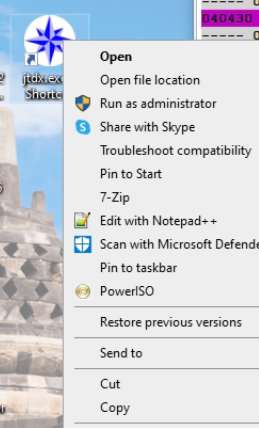
2. Buka Properties shortcut hasil salinan
Klik kanan shortcut hasil salinan (bukan yang asli), lalu pilih Properties.
3. Tambahkan perintah --rig-name di kolom Target
Buka tab Shortcut. Di kolom Target, letakkan kursor di paling belakang, setelah jtdx.exe. Ketik satu spasi, lalu tambahkan perintah berikut dengan call sign yang diinginkan:
--rig-name=8A100KSehingga isi kolom Target menjadi seperti ini (folder instalasi di komputer Anda mungkin berbeda):
C:\JTDX64\159\bin\jtdx.exe --rig-name=8A100KKlik OK untuk menyimpan.
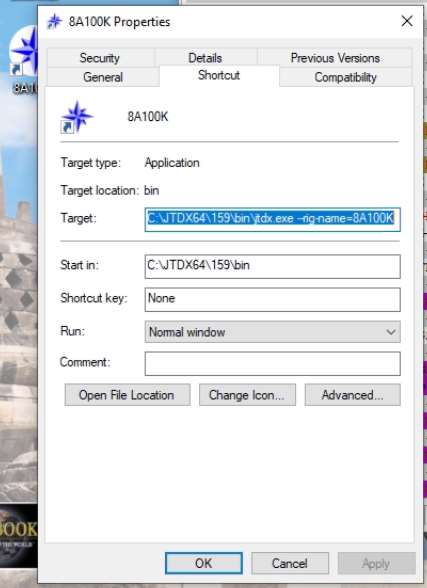
--rig-name=8A100K di belakang jtdx.exe.Tips: kalau alamat program diapit tanda kutip, misalnya
"C:\Program Files\WSJT-X\bin\wsjtx.exe", tulis--rig-namedi luar tanda kutip:"C:\Program Files\WSJT-X\bin\wsjtx.exe" --rig-name=8A100K
4. Jalankan shortcut baru dan isi setting dari awal
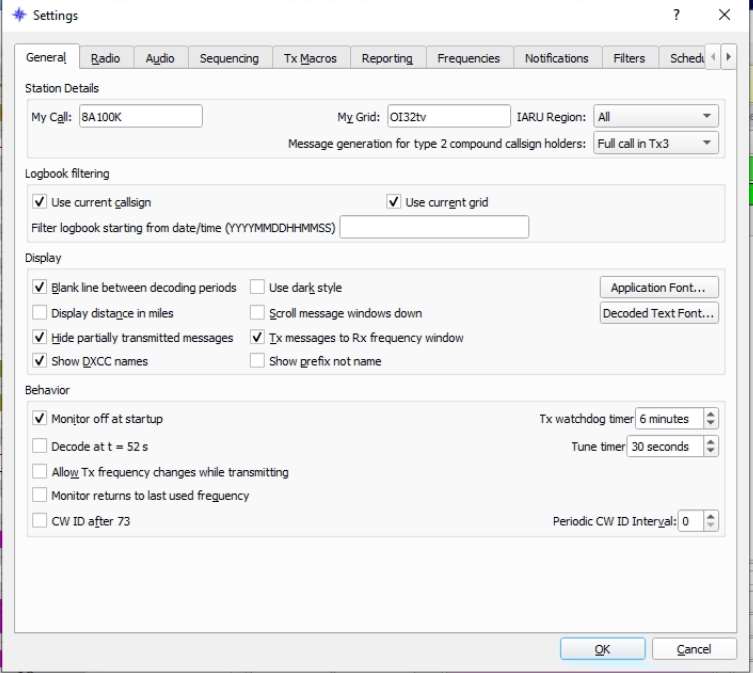
Buka JTDX melalui shortcut yang baru. Aplikasi akan tampil seperti baru diinstal, dengan semua setting masih kosong. Isi kembali My Call (misalnya 8A100K), My Grid, serta setting Radio dan Audio, seperti saat pertama kali memasang JTDX/WSJT-X.
5. Cek folder setting yang baru
Setelah dijalankan, di folder berikut akan muncul folder JTDX baru yang namanya diakhiri call sign yang Anda buat:
C:\Users\<nama_user>\AppData\LocalFolder inilah tempat setting dan log khusus untuk call sign tersebut disimpan. Folder AppData biasanya tersembunyi. Untuk membukanya dengan cepat, tekan Windows + R, ketik %LOCALAPPDATA%, lalu tekan Enter.
Catatan penting
- Setiap profil punya log sendiri. Saat mengunggah ke LoTW, QRZ.com, atau memasukkan ke logbook (misalnya N3FJP ACLog), pastikan log dari profil special event tidak tercampur dengan log call sign pribadi.
- Satu radio, satu aplikasi. Jangan menjalankan dua profil sekaligus pada radio dan sound card yang sama, karena keduanya akan berebut kontrol CAT dan audio. Tutup dulu profil yang satu sebelum membuka profil yang lain.
- Bisa dipakai untuk beda radio. Trik yang sama juga berguna untuk memisahkan setting per radio, misalnya
--rig-name=FTdx10dan--rig-name=IC7300MK2, masing-masing dengan setting CAT dan audio sendiri. - Berlaku juga untuk WSJT-X. Langkahnya sama, hanya saja nama programnya
wsjtx.exe.
Selamat mencoba, semoga lancar dan dapat banyak DX!
Panduan ini disusun ulang dari materi "Cara Membuat Multiple Callsign pada JTDX/WSJTX" karya YG1BSH untuk anggota YBDX-Pi. Terima kasih OM YG1BSH.
73 de YB1CPT